部门管理操作流程
部门管理操作流程
很多小微企业、连锁门店、工程项目企业在记账管理中,都会遇到一个难题:多部门账目混乱、数据混杂、权责不清晰、员工越权查看数据。
总部分不清各门店收支、行政财务数据混在一起、部门账目无法独立统计,复盘核算、对账查账全靠人工整理,费时又易错。
今天给大家带来账有书部门管理完整操作流程,新手也能一键上手!

下面介绍具体操作:
第一步:启用部门管理功能(基础前提)
1)进入“设置》常规配置》系统菜单配置”;如下图所示:

2)在系统菜单配置列表中,找到部门管理选项;勾选【启用】按钮,开启功能权限;下图所示:

3)点击页面下方【保存】,功能即刻生效,左侧菜单栏将同步显示部门管理入口。
第二步:新建部门+完善部门详情(搭建组织架构)
功能启用后,即可根据企业实际情况,创建公司部门、门店、项目组等,并完善完整部门详情信息,搭建专属组织架构。
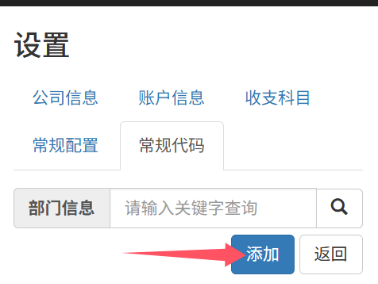
1)进入“设置》常规代码》部门信息”;下图所示:

2)进入部门信息页面,点击【添加】新增部门;下图所示:
3)填写部门详情(必填+选填):
1、部门名称:填写真实名称,如财务部、行政部、中山路门店、工程部、销售一部等,便于区分统计;
2、部门备注(选填):记录部门职责、负责业务、管辖范围等,方便内部管理;
3、类别(选填):这一步主要是为了对部门进行分类管理。
4、管理标记,我们要特别留意“管理标记”打勾,如果没有此选项,说明“启用部门管理菜单”这个操作不成功。
3)信息核对无误后,点击【保存】,单个部门创建完成;
4)重复操作,可批量创建企业所有部门,完整搭建组织架构。
温馨提示:
连锁门店可按门店名称创建部门,工程项目企业可按项目创建部门,适配不同行业管理需求。
第三步:设置账号角色
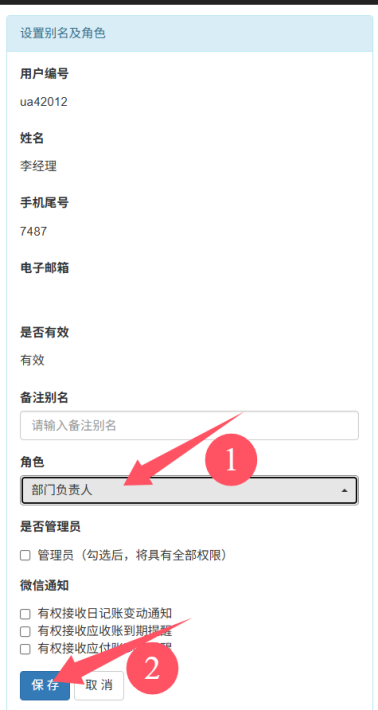
1)进入“账号权限”模块,点击对应账号的右侧编辑图标,下图所示:

2)修改账号的角色为“部门负责人”后,点击“保存”,下图所示:
第四步:部门管辖设置(分配权限、数据隔离)
部门创建完成后,最核心的一步就是分配部门管辖人,实现“专人管专部、数据互不干扰”,也是多人协作记账的核心功能。
功能作用:被设为部门管辖人的员工,仅可查看、编辑、对账自己管辖部门的账目数据,无法查看其他部门信息,彻底杜绝数据混乱、越权操作问题。
1)进入设置》常规配置》部门管理配置模块;下图所示:

2)找到启用部门管辖人这栏;勾选启用;下图所示:

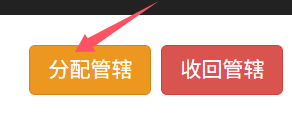
3)进入部门管理模块,点击分配管辖按钮,分配管辖人;下图所示:

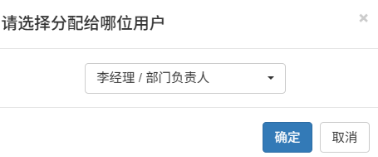
4)确认管辖人信息后,点击【保存】;下图所示:
温馨提示:
1) 一个部门可设置单个或多个管辖人,适配多人协作管理场景;
2)管理员账号默认拥有所有部门查看、管理权限,无需单独分配;
结语:
账有书公司流水记账软件,能管收支、管欠账、管发货、管库存,管项目,管发票,管报销、管工资,记账不需要会计专业知识,零门槛,谁都会使用。
特别适合外账交给代理记账公司,经营内账由公司内勤或出纳管的中小企业、小微企业、个体经营户使用。


长按识别二维码,关注我们